Параметрический эквалайзер (PEq)
Точная настройка выбранных частот: где изменить звук, насколько сильно и насколько широко.
Как открыть и включить
Настройки → Собери свой SHIKARDOS → Параметрический эквалайзер → Готово. Затем откройте EQ → PEq и нажмите «Применить эквалайзер», если кнопка показана.
Включите знакомую песню на удобной громкости. Если сверху погашены буквы EQ, проверьте, не включено ли сравнение без обработки.
Как выглядит параметрический эквалайзер
Схема управления. По горизонтали — частота, по вертикали — усиление. Каждая точка относится к своей полосе.
Все настройки полосы: частота, усиление, Q и форма →
- Откройте PEq и примените его для прослушивания своей настройки.
- Добавьте полосу кнопкой «+».
- Двигайте точку по горизонтали для выбора частоты, по вертикали — для усиления или ослабления.
- В настройке полосы задайте ширину действия. Начните с небольшого изменения.
- Для сравнения одной полосы используйте «Обойти полосу», для возврата — «Вернуть полосу». «Удалить полосу» убирает её из настройки.
Вы изменяете выбранный участок спектра, управляя частотой, усилением и шириной.
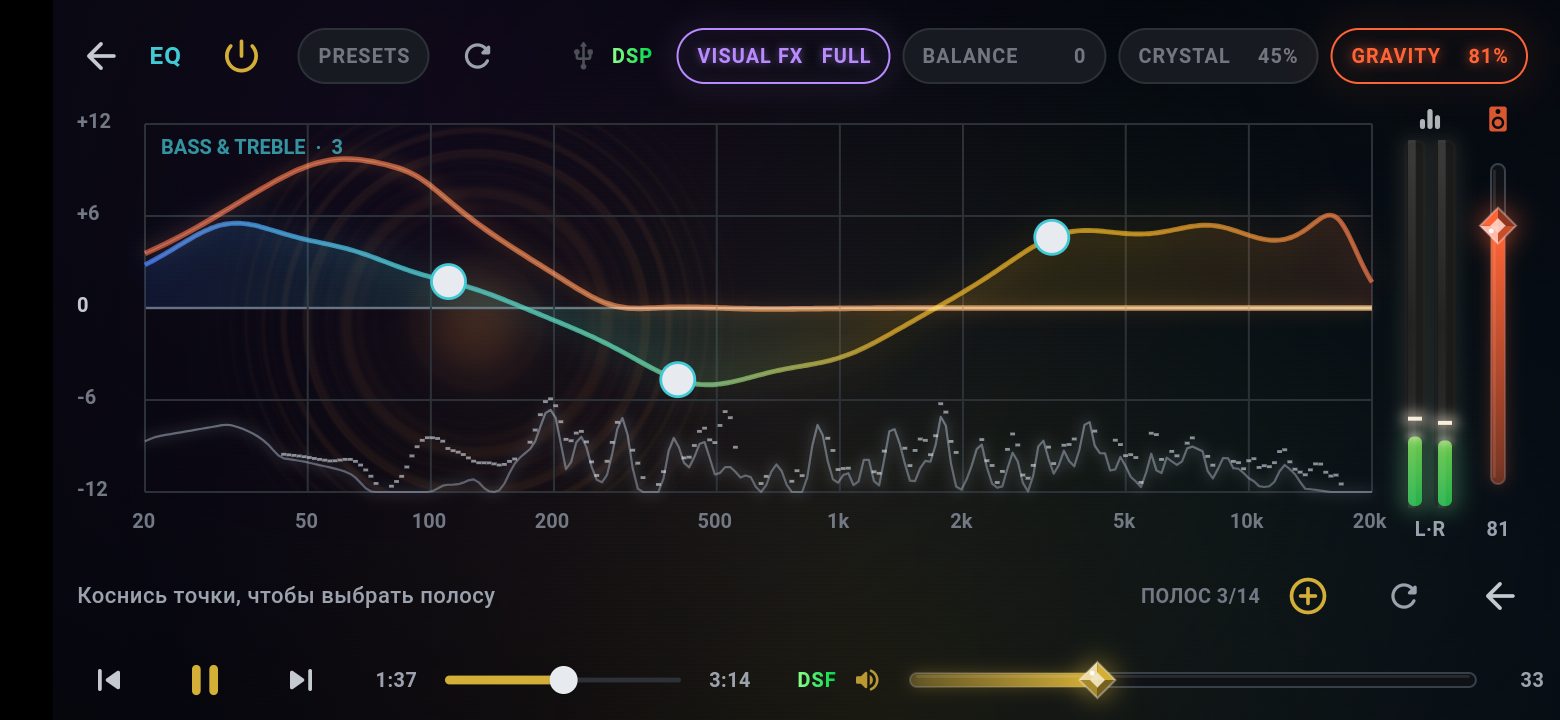
PEq: частота — где изменить звук
Частота выбирает область звучания, которую будет менять полоса.
EQ → PEq → выберите точку или добавьте полосу «+».
Гц / кГц. По горизонтали: ниже слева, выше справа.
Как пользоваться
- Выберите полосу. Переместите её по горизонтали или задайте частоту в её настройках.
- Для начала используйте небольшой подъём или спад: так проще найти нужную область.
- Сравните полосу включённой и через «Обойти полосу». Затем верните её при необходимости.
Что услышите
Перемещается область коррекции: например, от гулкого низа к середине.
PEq: усиление полосы — сколько добавить
Усиление поднимает или ослабляет выбранную область.
EQ → PEq → точка и настройки выбранной полосы.
дБ: плюс усиливает, минус ослабляет, 0 не меняет эту полосу.
Как пользоваться
- Поднимите точку для усиления или опустите для ослабления.
- Если нужная область звучит слишком громко, сначала попробуйте небольшой спад.
- Следите за перегрузкой при нескольких подъёмах. PRE создаёт запас перед обработкой.
Что услышите
Выбранная область выступает вперёд или становится спокойнее.
PEq: Q — ширина колокола
Q определяет, насколько узкую область затронет колоколообразная полоса.
EQ → PEq → полоса типа PEAK / колокол → Q.
Больше Q — уже; меньше Q — шире.
Как пользоваться
- Выберите форму колокола и частоту.
- Увеличивайте Q для узкой локальной поправки; уменьшайте для плавного изменения широкой области.
- Сравните до и после на нескольких фрагментах. Узкая настройка под один звук не всегда подходит всей записи.
Что услышите
При той же частоте и усилении меняется охват соседних частот.
PEq: колокол, полки и крутизна S
Форма определяет, какие частоты изменяются вокруг выбранной точки.
EQ → PEq → настройка полосы → тип фильтра.
PEAK — область вокруг частоты; LOW SHELF — низ; HIGH SHELF — верх.
Как пользоваться
- Колокол используйте для отдельного участка спектра.
- Нижнюю полку выбирайте, чтобы изменить весь низ относительно частоты перехода. Верхнюю — для верхней части спектра.
- У полки настраивается крутизна S: она меняет переход к поднятой или опущенной области. У колокола ширина задаётся Q.
Что услышите
Полка меняет целую сторону спектра, а колокол — область вокруг своей частоты.
Пример: убрать резкость на отдельных звуках
- Добавьте одну полосу «+» и выберите колокол.
- Задайте небольшой спад. Перемещайте частоту в той области, где слышна резкость. Часто это середина или верх, но конкретное место зависит от записи.
- Начните с широкой, мягкой поправки; повышайте Q только если нужно затронуть более узкий участок.
- Нажмите «Обойти полосу» и сравните. «Вернуть полосу» включает её обратно; «Удалить полосу» удаляет из настройки.
Кнопки на экране: что они делают
Дополнительные регуляторы
Нажмите название нужной ручки. Объяснение откроется сразу.
Сравнение и сброс
Вверху экрана эквалайзера нажмите крупные буквы EQ: обработка временно отключится. Нажмите ещё раз — вернётся. Это сравнение «с обработкой / без обработки», которое в других окнах называется «ЧИСТО».
Положение регуляторов сохраняется. Слушайте один и тот же фрагмент при одинаковой громкости. Не нажимайте сброс, если хотите только сравнить звук.
Кнопка с круговой стрелкой сбрасывает настройки звука. Сначала прочитайте вопрос и подтвердите действие только если хотите начать заново. Сложную настройку заранее сохраните.
В GEq над полосами есть и собственный «СБРОС» для полос. Сброс полос и сброс всего активного звукового блока — разные действия.
Посмотреть принцип на интерактивной схеме
Схема на сайте помогает разобраться в принципе. Она не меняет настройки вашего приложения и не обрабатывает музыку.
Открыть схему PEq →