Эквалайзер ORBITAL
Настройка характера звука одной точкой: басовая основа, плотность, голос, верх и ширина сцены.
Как открыть и включить
Настройки → Собери свой SHIKARDOS → Эквалайзер ORBITAL → Готово. Затем откройте EQ → ORBITAL и нажмите «Применить эквалайзер», если кнопка показана.
Включите знакомую песню на удобной громкости. Если сверху погашены буквы EQ, проверьте, не включено ли сравнение без обработки.
Как выглядит ORBITAL
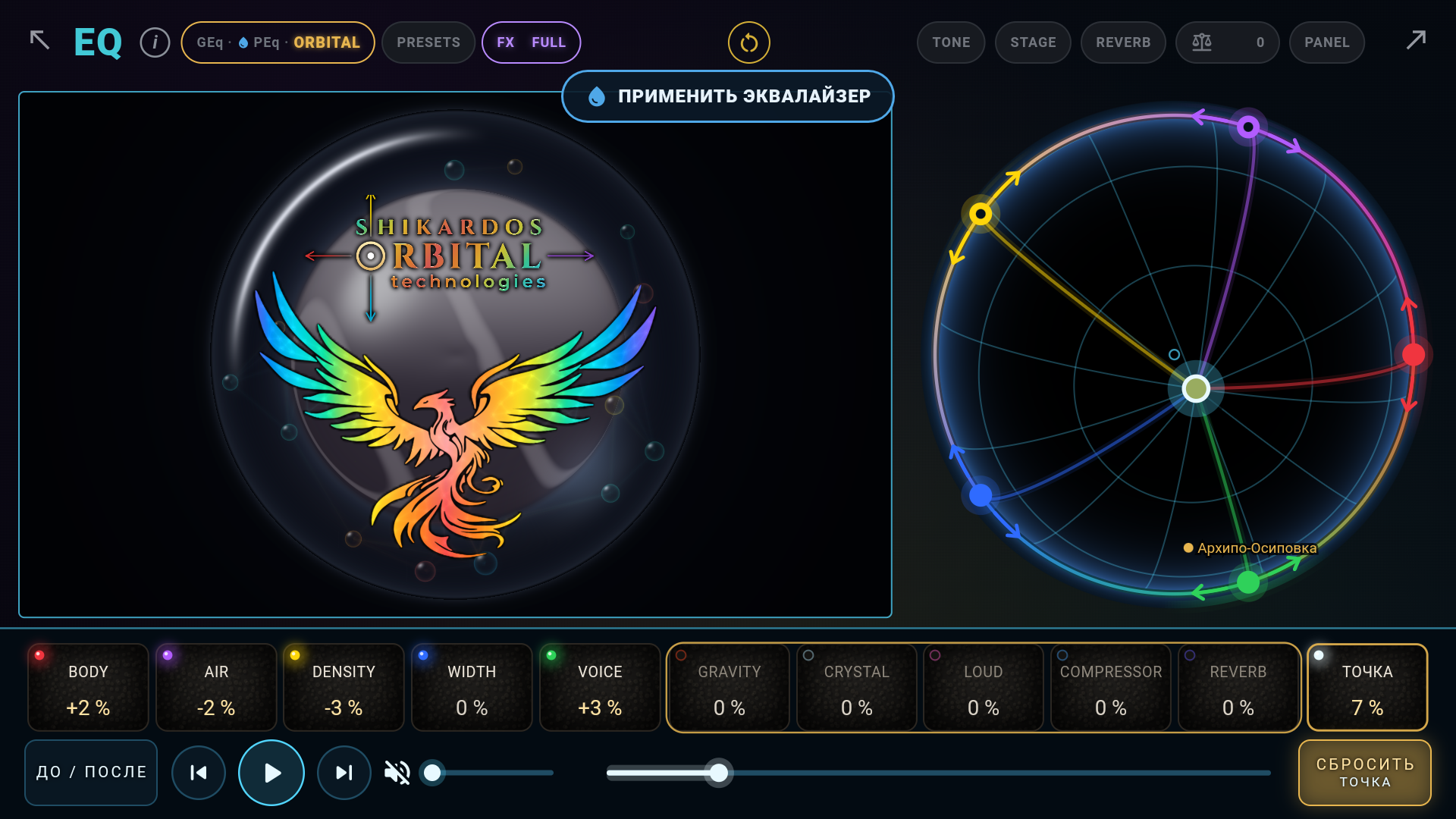
Светлая точка внутри круга управляет сочетанием настроек. Пять цветных точек на окружности — стороны звучания. Их тоже можно перемещать по окружности.
ORBITAL: точка, цветные узлы и FLOW
Управляющая точка выбирает сочетание, цветные узлы задают расстановку сторон.
EQ → ORBITAL → круг и FLOW.
Направление — сочетание; расстояние от центра — сила; цветные узлы двигаются по окружности.
Как пользоваться
- Ведите управляющую точку внутри круга: ближе к центру изменения деликатнее, ближе к краю — выраженнее.
- Переставляйте цветной узел вдоль окружности, чтобы изменить расположение соответствующей стороны.
- В FLOW смотрите вклад сторон. Эти значения могут иметь знак минус и не обязаны давать в сумме 100%.
- Двойным касанием круга верните управляющую точку в центр. Проверьте замок, если движение заблокировано.
Что услышите
Одна точка меняет несколько связанных параметров. Перестановка цветного узла меняет их сочетание.
BODY — тело
Нижняя основа звучания.
EQ → ORBITAL → управляющая точка и цветные стороны.
Это сторона Орбиты. В Студии ползунок с этим именем задаёт глубину её действия.
Как пользоваться
- Начните с управляющей точки в центре.
- Передвиньте точку к выбранной стороне и сравните: её положительный вклад делает звук полнее и теплее, отрицательный — легче и суше.
- Учитывайте, что одновременно меняются вклады других сторон. Для тонкой подстройки двигайтесь ближе к центру.
Что услышите
Меняется область 100 Гц. Результат зависит от сочетания всех сторон.
DENSITY — плотность
Связанное изменение нижней середины.
EQ → ORBITAL → управляющая точка и цветные стороны.
Это сторона Орбиты. В Студии ползунок с этим именем задаёт глубину её действия.
Как пользоваться
- Начните с управляющей точки в центре.
- Передвиньте точку к выбранной стороне и сравните: её положительный вклад делает звук гуще и плотнее, отрицательный — легче и прозрачнее.
- Учитывайте, что одновременно меняются вклады других сторон. Для тонкой подстройки двигайтесь ближе к центру.
Что услышите
Меняются области 250 и 630 Гц. Результат зависит от сочетания всех сторон.
VOICE — голос
Присутствие и разборчивость в середине.
EQ → ORBITAL → управляющая точка и цветные стороны.
Это сторона Орбиты. В Студии ползунок с этим именем задаёт глубину её действия.
Как пользоваться
- Начните с управляющей точки в центре.
- Передвиньте точку к выбранной стороне и сравните: её положительный вклад делает звук ближе и выраженнее, отрицательный — мягче и спокойнее.
- Учитывайте, что одновременно меняются вклады других сторон. Для тонкой подстройки двигайтесь ближе к центру.
Что услышите
Меняется область 3 кГц. Результат зависит от сочетания всех сторон.
AIR — воздух
Характер верхней части спектра.
EQ → ORBITAL → управляющая точка и цветные стороны.
Это сторона Орбиты. В Студии ползунок с этим именем задаёт глубину её действия.
Как пользоваться
- Начните с управляющей точки в центре.
- Передвиньте точку к выбранной стороне и сравните: её положительный вклад делает звук светлее и звонче, отрицательный — темнее и мягче.
- Учитывайте, что одновременно меняются вклады других сторон. Для тонкой подстройки двигайтесь ближе к центру.
Что услышите
Меняется верхняя полка от 6 кГц. Результат зависит от сочетания всех сторон.
WIDTH в ORBITAL — простор
Сторона Орбиты, меняющая стереоширину.
EQ → ORBITAL → управляющая точка и цветные стороны.
Это сторона Орбиты. В Студии ползунок с этим именем задаёт глубину её действия.
Как пользоваться
- Начните с управляющей точки в центре.
- Передвиньте точку к выбранной стороне и сравните: её положительный вклад делает звук шире, отрицательный — уже.
- Учитывайте, что одновременно меняются вклады других сторон. Для тонкой подстройки двигайтесь ближе к центру.
Что услышите
Меняется различие левого и правого каналов. Результат зависит от сочетания всех сторон.
ORBITAL: глубина сторон в TONE и STAGE
Ограничивает вклад стороны, который вычисляет положение точки.
ORBITAL → Студия → TONE (BODY, AIR, VOICE) или STAGE (DENSITY, WIDTH).
0% — вклад стороны убран; 100% — полный рассчитанный вклад. Это не прямые проценты усиления или ширины.
Как пользоваться
- Сначала передвиньте управляющую точку так, чтобы нужная сторона получила ненулевой вклад.
- Уменьшите глубину этой стороны и послушайте, как ослабляется её действие.
- Верните 100%, чтобы снова слышать весь вклад, рассчитанный Орбитой.
Что услышите
Можно сохранить выбранное сочетание, но сделать одну из его составляющих деликатнее.
Что находится в Студии ORBITAL
TONE — глубина BODY, AIR, VOICE. STAGE — глубина DENSITY и WIDTH. Это ограничители действия сторон: они работают вместе с положением точки.
DYNAMICS — компрессор и LOUD. LEVEL — усиление GAIN и громкость VOLUME. КАНАЛЫ — работа с каналами; ЗАЛ — реверберация. FLOW показывает вклад сторон; METER — измерители.
Пример: сделать голос выразительнее
- Начните с управляющей точки в центре.
- Немного передвиньте её в сторону VOICE и слушайте знакомый голос. Вместе с VOICE меняются и другие стороны: это связанная настройка.
- Если изменение слишком сильное, верните точку ближе к центру или уменьшите глубину VOICE в Студии.
- Дважды коснитесь круга, чтобы вернуть точку в центр. Для сравнения всей обработки нажмите буквы EQ: центр круга не выключает отдельно включённые эффекты.
Кнопки на экране: что они делают
Дополнительные регуляторы
Важно: прямой WIDTH 0–200% в GEq/PEq и глубина стороны WIDTH в ORBITAL — разные настройки. Как читать глубину ORBITAL.
Нажмите название нужной ручки. Объяснение откроется сразу.
Сравнение и сброс
Вверху экрана эквалайзера нажмите крупные буквы EQ: обработка временно отключится. Нажмите ещё раз — вернётся. Это сравнение «с обработкой / без обработки», которое в других окнах называется «ЧИСТО».
Положение регуляторов сохраняется. Слушайте один и тот же фрагмент при одинаковой громкости. Не нажимайте сброс, если хотите только сравнить звук.
Кнопка с круговой стрелкой сбрасывает настройки звука. Сначала прочитайте вопрос и подтвердите действие только если хотите начать заново. Сложную настройку заранее сохраните.
В GEq над полосами есть и собственный «СБРОС» для полос. Сброс полос и сброс всего активного звукового блока — разные действия.
Посмотреть принцип на интерактивной схеме
Схема на сайте помогает разобраться в принципе. Она не меняет настройки вашего приложения и не обрабатывает музыку.
Открыть схему ORBITAL →