
Версия 1.1.9 · простым языком
МАНУАЛ
Как пользоваться плеером — по-человечески, без единого технического слова. Здесь написано, что нажать и что после этого произойдёт. А кому интересно, как это устроено внутри и какие там цифры, — для того есть отдельный технический разбор.
Шаг первый
Установка и первый запуск
Откуда скачать. Со страницы загрузки — там всегда самая свежая версия. Или из RuStore, если так привычнее: магазин обновляется медленнее, но ставит всё сам.
Установка с сайта. Скачается файл — открой его в «Загрузках». Телефон спросит, можно ли устанавливать приложения из этого места, — это обычный вопрос любому файлу не из магазина. Разреши.
Первый запуск. Плеер попросит доступ к музыке — без него он просто не увидит твоих песен. Нажми «Предоставить доступ», в окне телефона ответь «Разрешить». После этого плеер сам найдёт всю музыку на телефоне — ничего искать вручную не надо, ни сейчас, ни потом: новые песни, скинутые с компьютера, он тоже находит сам.
Весь плеер — это пять кнопок внизу экрана: Музыка, Плеер, EQ, Радио, Настройки. Всё, что описано ниже, живёт за одной из этих пяти кнопок.
Кнопка «Музыка»
Твоя музыка
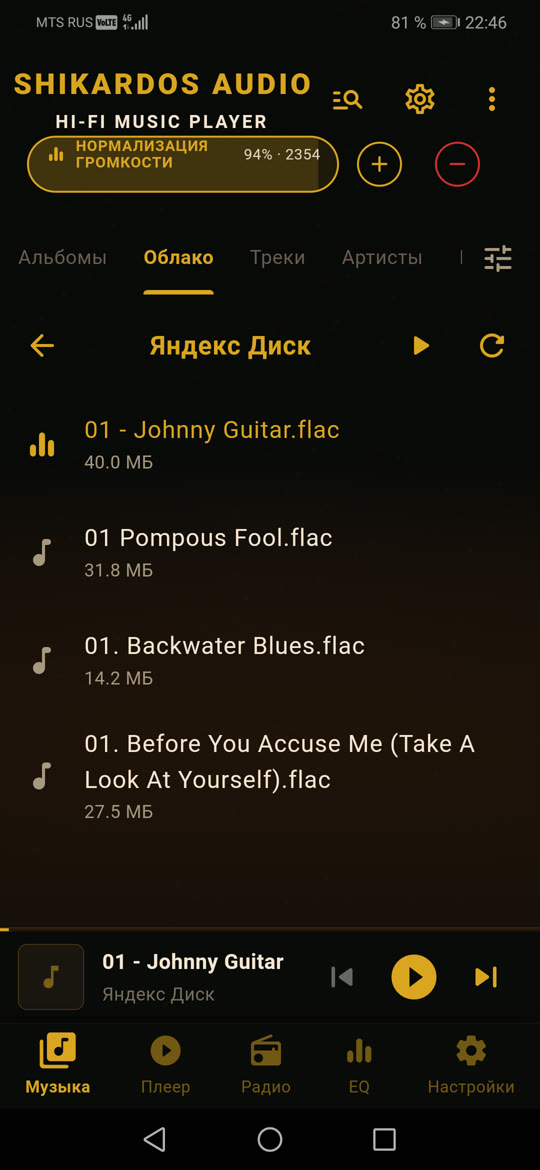
Вкладки. Альбомы, Треки, Артисты, Плейлисты, Папки, Облако. Нажал на альбом — открылся альбом, нажал на песню — заиграла песня. Строка поиска наверху ищет сразу везде: по песням, альбомам, исполнителям и даже радиостанциям.
Вкладка «Папки» показывает музыку так, как ты сам разложил её по папкам: зашёл в папку — видишь, что внутри, кнопка «Воспроизвести всю папку» играет её целиком, вместе с вложенными.
Долгое нажатие на песню открывает меню: сыграть следующей, поставить в очередь, добавить в плейлист, посмотреть сведения о файле, поделиться самим файлом, удалить.
Сортировка. Список песен можно выстроить девятью способами — по названию, по исполнителю, по альбому, по году, по длине, по папкам, по имени файла — и в обратном порядке. Как удобно тебе, а не как решил телефон.
Сердечко на песне — «избранное». Фильтр над списком мгновенно оставляет только избранное или только музыку высокого качества.
Ненужный альбом можно спрятать с глаз — он не удалится, просто перестанет мелькать. Вернуть можно одной кнопкой.
Одна кнопка ровной громкости. Бывает, одна песня тихая, другая орёт — и рука тянется к громкости на каждой второй. В медиатеке есть кнопка выравнивания: нажал один раз — плеер сам, потихоньку, в фоне промерит громкость всей фонотеки и дальше будет играть все песни на одном уровне. Ползунков нет: он не гадает на вкус, а меряет.

Кнопка «Плеер»
Экран, где играет музыка
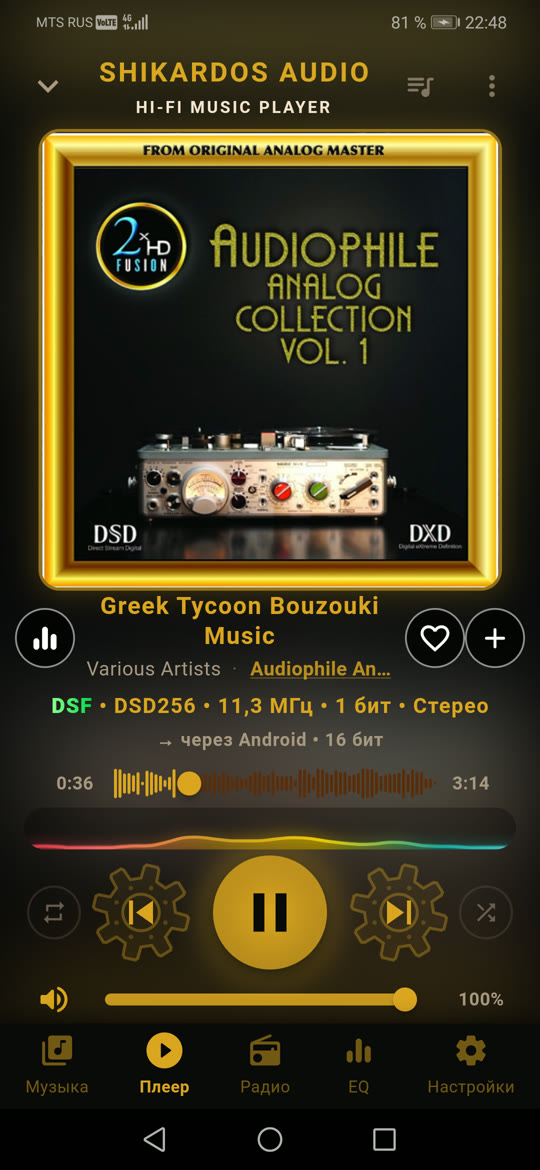
Жесты на обложке — фишка, о которой сам в жизни не догадаешься: смахнул по обложке влево или вправо — следующая или предыдущая песня, повёл пальцем по обложке вверх или вниз — громкость. Никаких кнопок искать не надо, рука уже там.
Под названием песни — две честные строки. Первая говорит, что записано в самом файле. Вторая — куда на самом деле ушёл звук: в наушники обычным путём или напрямую в подключённый ЦАП. Плеер никогда не приукрашивает: если что-то по дороге меняется, он так и пишет.
Кнопки под обложкой: перемешать, повтор (одной песни или всей очереди), скорость — от половинной до двойной, если слушаешь аудиокниги. Значок динамика мгновенно глушит звук.
Плавный переход. В настройках можно включить перетекание песен друг в друга — без дырки тишины между ними. А у альбомов, записанных единым концертом, дырки нет и так: плеер склеивает дорожки встык.
Текст песни. Если рядом с песней лежит файл текста или текст вшит в саму песню — плеер его покажет.
Мини-плеер живёт внизу почти на всех экранах: видно, что играет, можно ставить паузу не уходя. Нажал на него — развернулся полный экран.
Кнопка «EQ»
Эквалайзер: настрой звук под себя
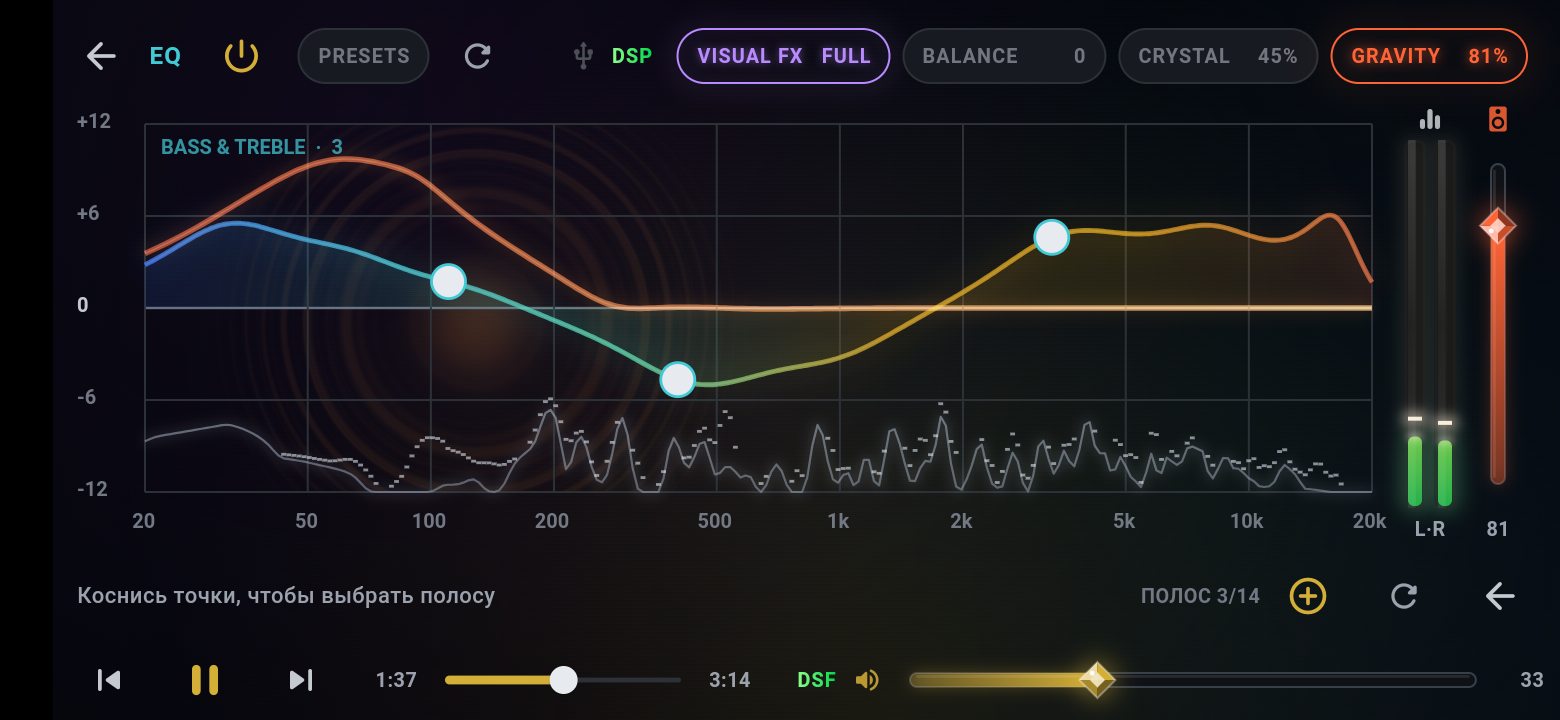
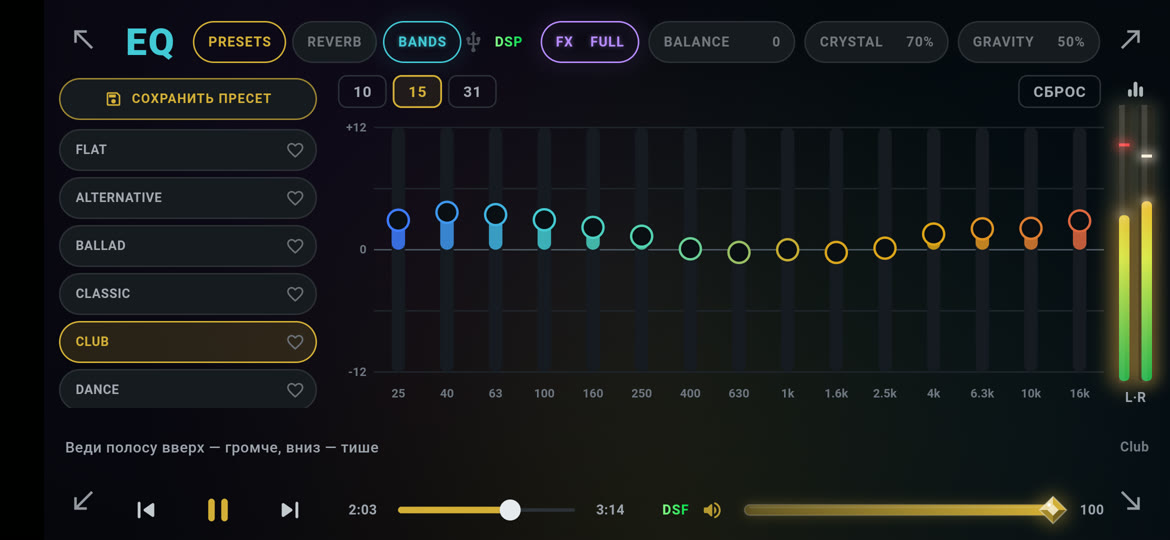
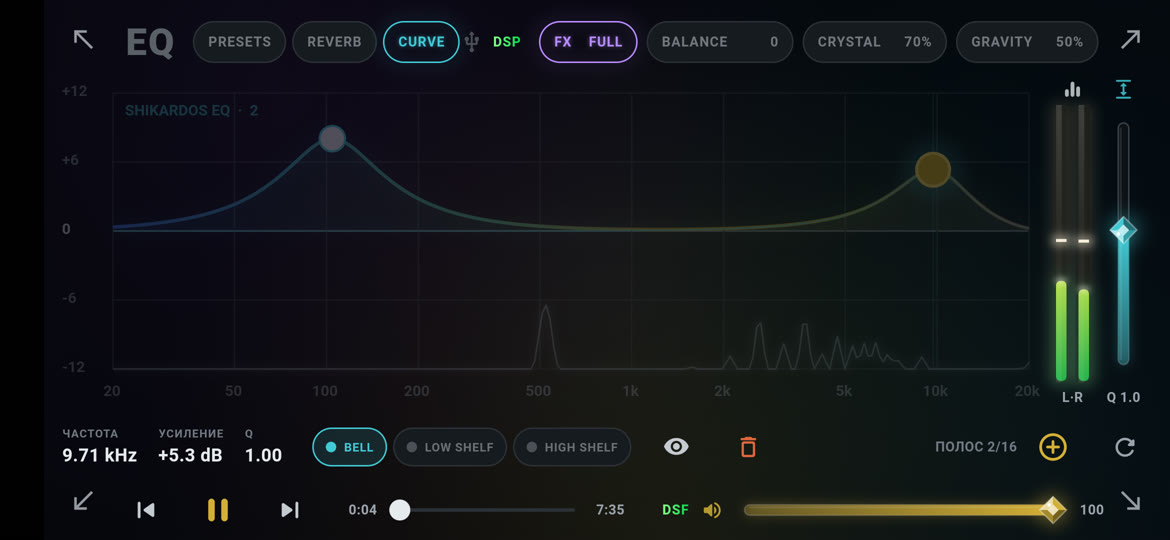
Эквалайзер — это способ сделать звук таким, как нравится тебе: добавить баса, прибрать резкость, вернуть голосу разборчивость. В плеере их два, и между ними можно переключаться кнопкой прямо посреди песни.
Простой — привычный ряд движков, как на магнитофоне: поднял движок — этих звуков стало больше, опустил — меньше. Полос можно выбрать десять, пятнадцать или тридцать одну — чем больше, тем точнее.
Точный — кривая во весь экран, для тех, кто любит крутить: нажал на график — появилась точка, тянешь её пальцем куда хочешь.
Пресеты. Тридцать шесть готовых настроек — рок, джаз, классика и другие. Листаешь список, звук меняется сразу — выбирай ушами. Свою настройку можно сохранить под своим именем.
CRYSTAL и GRAVITY — две фирменные ручки. CRYSTAL делает звук прозрачнее и «воздушнее», GRAVITY добавляет глубокого баса, не заслоняя голос. Короткое нажатие включает и выключает — удобно сравнивать «до и после».
Реверберация — эффект зала: комната, зал, концерт или стадион. Музыка звучит так, будто играет в выбранном пространстве.
Защита от хрипа. Когда поднимаешь басы, звук может захрипеть — в плеере стоит сторож, который мягко придерживает громкость за мгновение до перегрузки. Он включён сам по себе, думать о нём не надо.
AudioDNA — тест слуха. Короткая проверка в наушниках: плеер играет тихие сигналы, ты отвечаешь, слышно или нет — каждое ухо отдельно. По результату он предлагает мягкую поправку именно под твой слух. Можно сравнить с исходным звуком и отключить.
Кнопка «Радио»
Радио: сотни станций, проверенных вручную
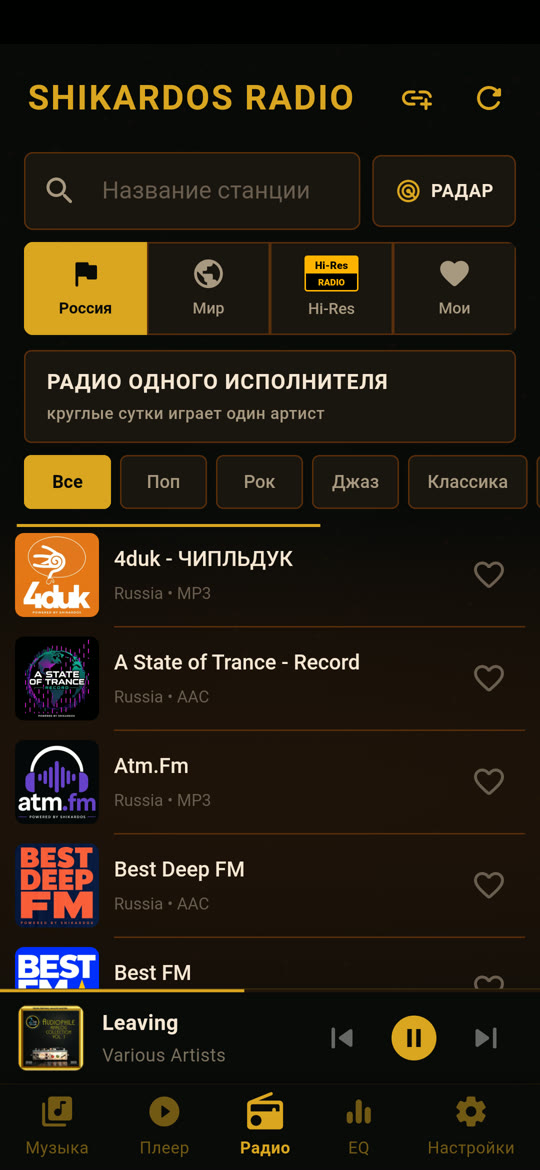
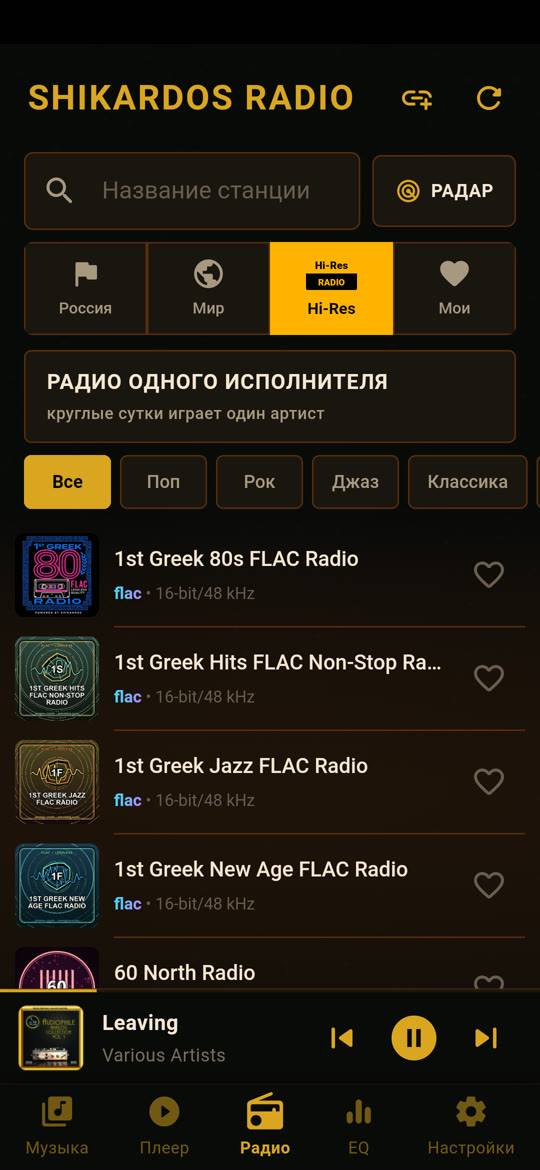
Четыре раздела: «Россия», «Мир», «Hi-Res» — станции особо высокого качества звука, и «Мои» — твои любимые. Каждая станция в каталоге проверена живьём, а не свалена из интернета как попало.
Радио одного исполнителя. Больше пятисот станций, где круглые сутки играет один артист: включил — и весь вечер только он.
Поиск по-русски. Набери «джаз» или «шансон» — найдутся станции этого жанра, хоть они и называются по-английски.
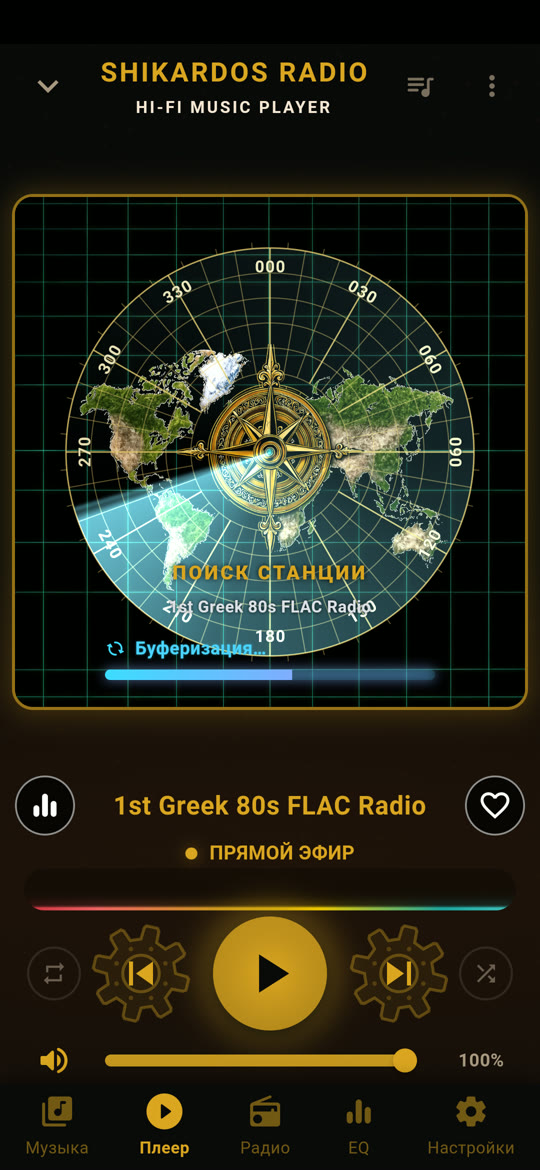
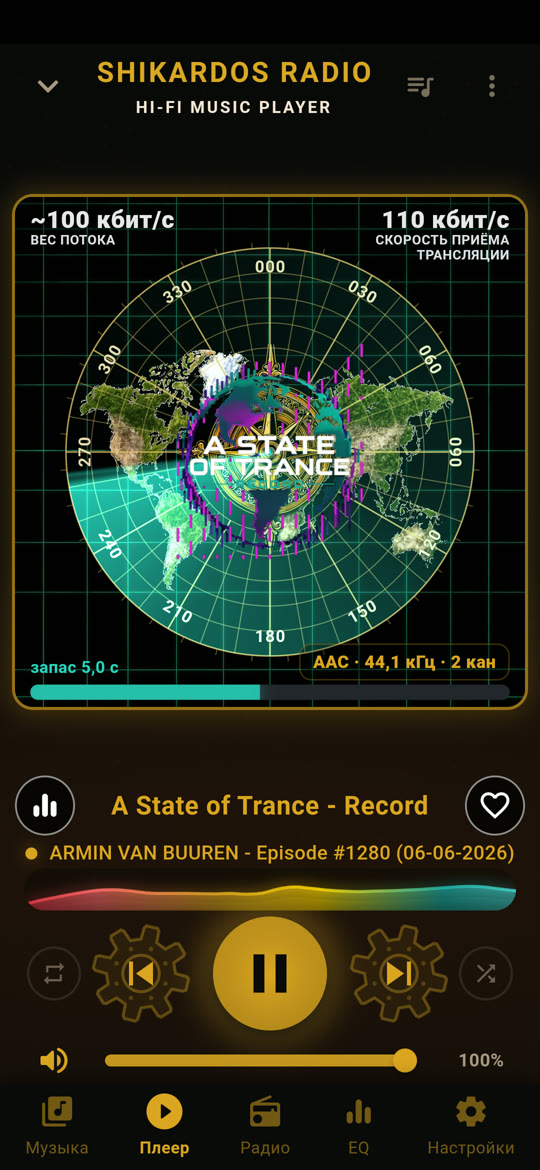
Станции включаются как на приёмнике: щёлкаешь подряд и выбираешь по звуку — старт почти мгновенный. Под названием станции видно, какая песня играет прямо сейчас.
Плеер запоминает опыт. Каждый раз, когда ты реально включаешь станцию, он замечает: быстро ли заиграла, рвалась ли. Кнопка «выстроить по моему опыту» ставит наверх станции, которые хорошо вели себя именно у тебя.
Своя станция. Есть ссылка на любимый поток — добавь её в «Мои», и она встанет в общий ряд. Любую станцию можно поставить на будильник: просыпаться под живой эфир.
Если станция оборвалась — плеер сам поднимет её и переподключится. У капризных станций есть режим «стойкий эфир»: старт дольше, зато потом не рвётся.
Hi-Res радио — отдельное чудо. Больше сотни станций вещают в FLAC — том же качестве, что музыка на диске, а четверть из них ещё выше. Миллионы людей не знают, что такое вообще бывает: живой эфир со звуком лучше, чем у платных подписок. У нас это раздел «Hi-Res», бесплатно.
Вкладка «Облако»
Музыка из облака — по одной ссылке
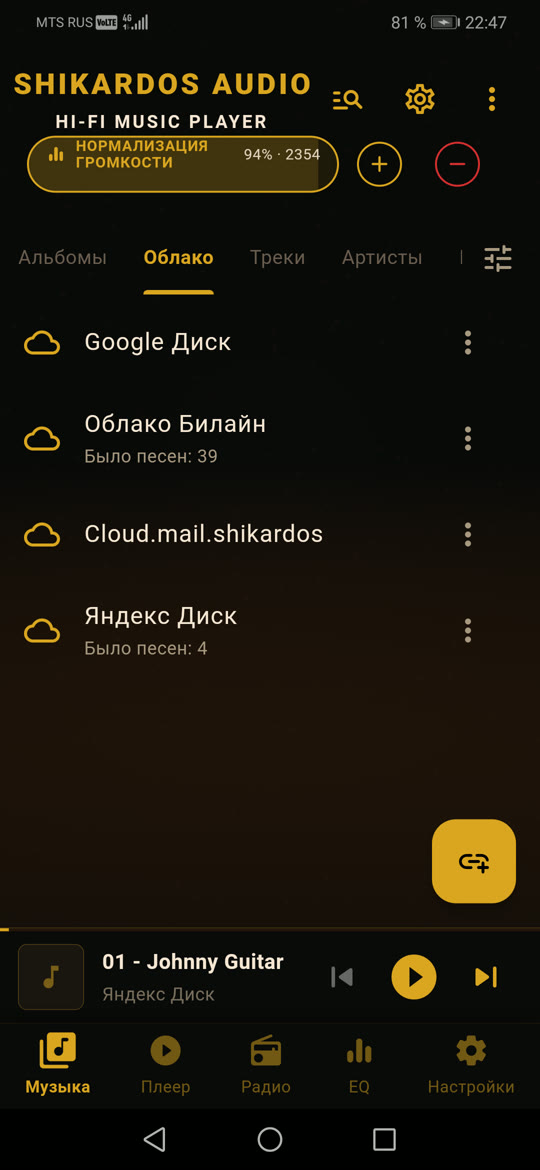
Суть простая: музыка может лежать не в телефоне, а на Яндекс Диске, Google Диске или в Облаке Mail — а играть здесь, как будто она в телефоне. Ничего не скачивается и памяти не занимает.
Что нужно — одна ссылка на папку. Не пароль, не вход в чужой аккаунт — обычная ссылка «поделиться», какую люди шлют друг другу в мессенджерах.
Как получить такую ссылку: в приложении своего облака (или на его сайте) найди папку с музыкой, нажми «Поделиться» и скопируй ссылку. Всё.
Как открыть её в плеере: вкладка «Облако» → добавить ссылку → вставить и дать ей имя, например «Моя музыка» или «Пугачёва от Коли». Папка откроется как альбом: список песен, играют по порядку, перемотка работает. Папки внутри папок тоже открываются — дискография листается как дома.
Полка ссылок. Каждая сохранённая ссылка остаётся на полке под своим именем. Обменялся ссылками с друзьями — и слушаешь их фонотеки, а они твою: у каждого своя полка чужих библиотек, и ничья память не занята.
Играет всё то же, что и с телефона — включая музыку высокого качества. И через ЦАП музыка из облака идёт так же, как обычная, со всей обработкой.
VULAN
Внешний ЦАП: звук высшей пробы
Что это такое. ЦАП — небольшая коробочка между телефоном и наушниками, которая превращает цифру в звук заметно лучше, чем это делает сам телефон. Стоит от пары тысяч рублей, подключается USB-кабелем. Телефон + недорогой ЦАП + проводные наушники — это звучание аппаратуры за очень большие деньги, только в кармане.
Что делает плеер. Обычно телефон по дороге к ЦАПу успевает по-своему пересчитать звук. Наш плеер везёт музыку в ЦАП напрямую, в объезд телефонной звуковой кухни — нота в ноту, как записано. Такое умеют единицы плееров в мире, и обычно за деньги; у нас — бесплатно.
Как включить: воткни ЦАП в телефон, телефон спросит разрешение на доступ к устройству — разреши. В настройках плеера включи тумблер VULAN. Дальше — просто слушай: плеер сам переключает ЦАП под каждую песню, как ей положено.
Громкость крутится внутри самого ЦАПа — музыка при этом не пересчитывается вовсе.
Чтобы вернуть звук обычному телефону — передёрни кабель ЦАПа: вытащи и воткни. Так устроен Android, и плеер прямо говорит об этом на экране вместо ненадёжных фокусов.
Эквалайзер и все обработки работают и через ЦАП. А когда все обработки выключены, плеер честно пишет на экране, что звук идёт нетронутым.
Полезные мелочи
То, что делает плеер домом
Будильник. Просыпайся под свою песню или радиостанцию. Дни повторения, включая «будни», вибрация — всё на месте.
Таймер сна. Засыпаешь под музыку — она сама остановится через выбранное время. Остаток минут виден на экране.
Расписание громкости. Свой уровень на утро, день, вечер и ночь: вечером плеер сам становится тише.
Плейлисты. Собери свои подборки: песня, альбом или папка добавляются целиком, порядок меняется перетаскиванием.
Пять обликов. В настройках можно сменить внешность плеера — от фирменной тёмной до спокойной светлой.
Восемнадцать языков. Плеер говорит на языке твоего телефона, а в настройках язык можно выбрать вручную — сменится на лету.
Обновления — только с твоего согласия. Когда выходит новая версия, в настройках появляется строка «Обновление»: что нового и сколько весит. Качать или нет — решаешь ты, само ничего не скачивается.
Редкие файлы. Если друг передал музыку в странном формате, который телефон не открывает, — почти наверняка наш плеер его сыграет. Плеер понимает десятки форматов, включая совсем редкие.
Компьютер
Тот же плеер — на Windows
Это не другая программа, а тот же самый плеер: та же медиатека, то же радио, тот же эквалайзер и та же вкладка «Облако». Научился чему-то телефон — умеет и компьютер.
Установка: скачай установщик со страницы загрузки и запусти. Есть и версия без установки — распаковал папку и работаешь, удобно на рабочем компьютере.
Плеер по умолчанию. После установки двойной щелчок по музыкальному файлу открывает его в нашем плеере — включая те редкие форматы, которые Windows сама не знает.
Свои удобства: полноэкранный режим одной клавишей, эквалайзер на весь экран, приглушение одной кнопкой. Удаляемые файлы уходят в Корзину — их можно вернуть.
Внешний ЦАП на компьютере работает так же честно: звук идёт в него напрямую, частота следует за файлом.
Остались вопросы?
Мы рядом
Если музыка не появилась, ЦАП не определился или что-то работает не так, как написано, — напиши нам в Telegram или в теме плеера на форуме 4PDA. Отвечаем сами и читаем всё. Половина того, что описано выше, появилась по просьбам слушателей — твоё письмо может стать следующей строчкой этого мануала.